一、功能路径
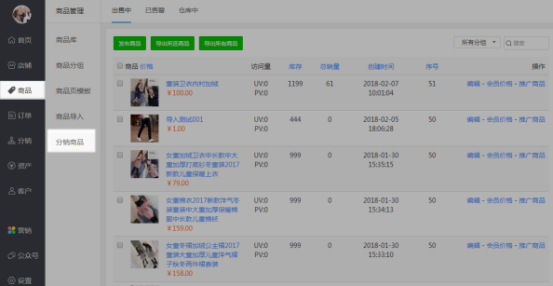
会搜云商家店铺后台-商品-分销商品
二、操作流程
1.查看分销商品
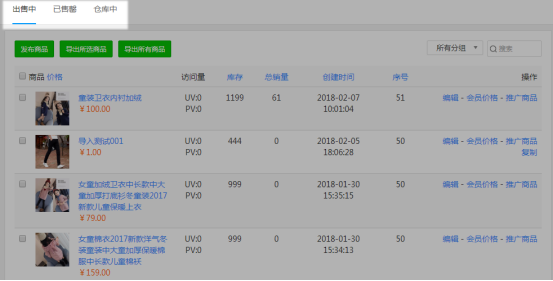
分销商品有“出售中”、“已售罄”、“仓库中”三种状态,可点击进入查看或修改相应商品。
2. 发布分销商品
发布分销商品的流程与在商品库中发布商品相同
《如何发布商品》链接
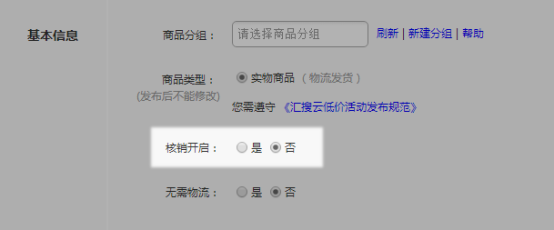
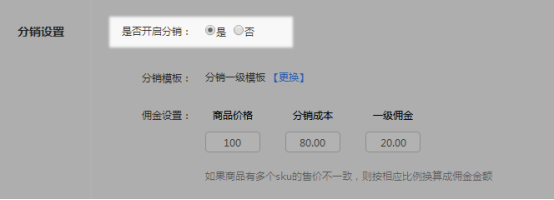
发布时,关闭核销、开启分销,发布的即为分销商品
2. 商品列表管理
l 查找分销商品
可在页面右上方点击分组查看各分组内的分销商品
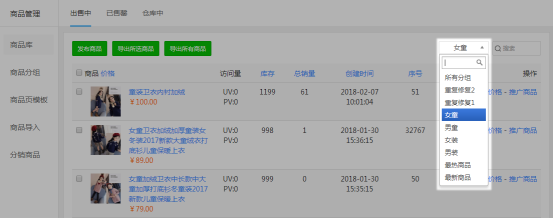
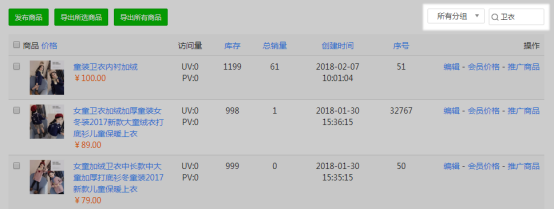
也可直接根据关键字搜索
选择所有分组时,搜索关键字,搜索结果为所有分组中含此关键字的商品。
选择指定分组时,搜索关键字,搜索结果为该分组中含此关键字的商品。
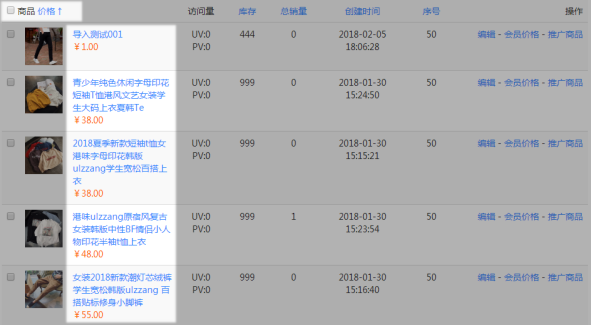
l 按照商品价格排序
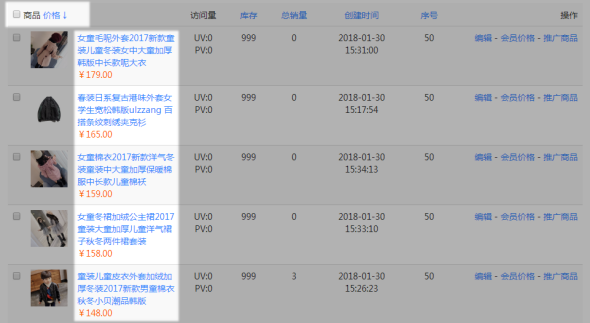
点击商品列表上方的“价格”,可按照商品价格从高到低显示,或者从低到高显示。
l 按照库存排序
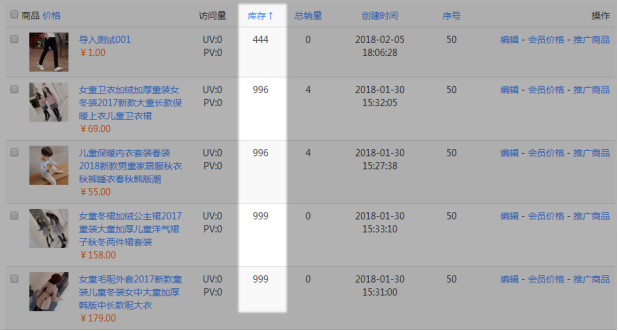
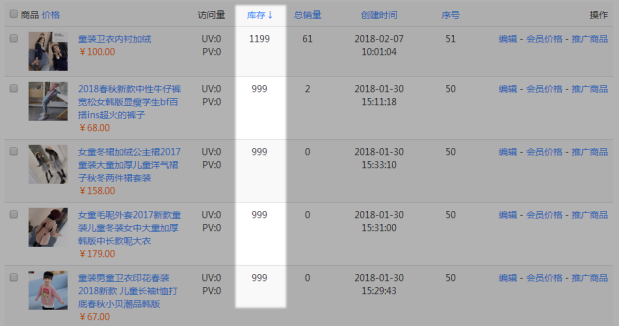
点击商品列表上方的“库存”,可按照商品库存从高到低显示,或者从低到高显示。
l 按照总销量排序
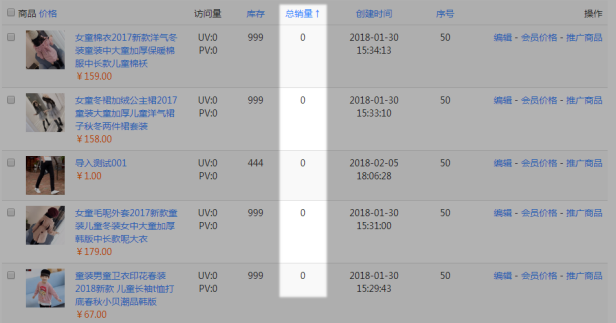
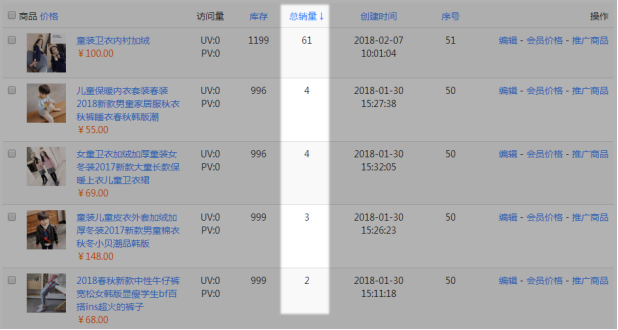
点击商品列表上方的“总销量”,可按照商品总销量从高到低显示,或者从低到高显示。
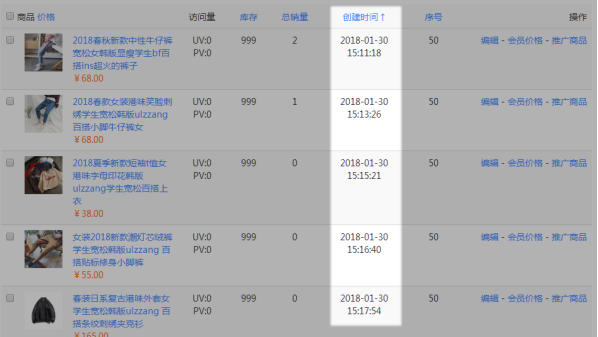
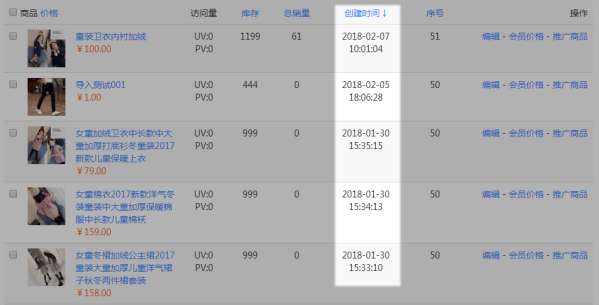
l 按照创建时间排序
点击商品列表上方的“创建时间”,可按照创建时间从前到后显示,或者从后到前显示。
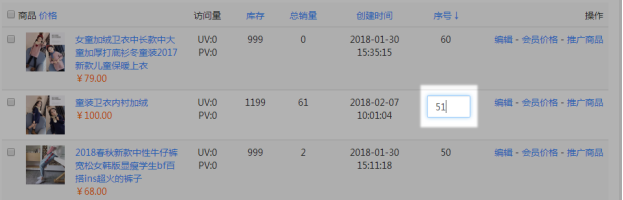
l 按照商品序号排序
点击商品列表上方的“序号”,可按照商品序号从大到小显示,或者从小到大显示。
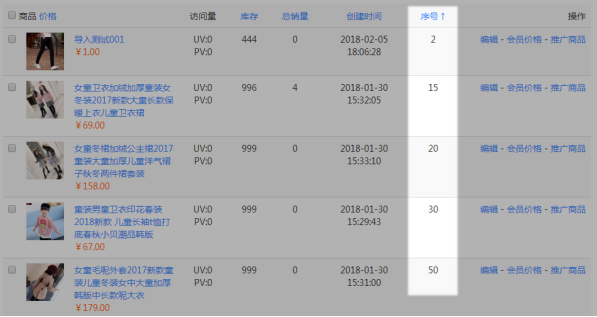
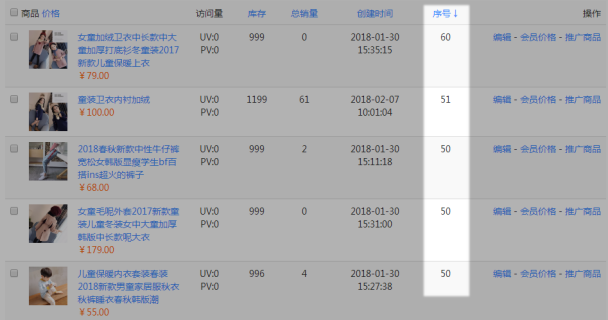
序号仅用于列表排序用,可在列表中直接设置,如下图:
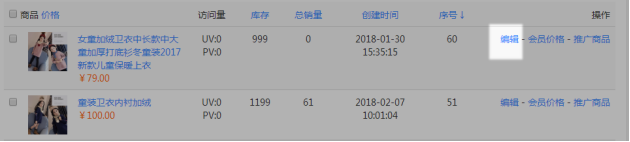
l 编辑商品
点击此处可进入商品编辑页面
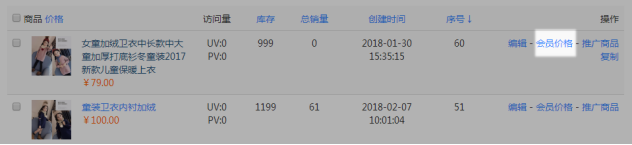
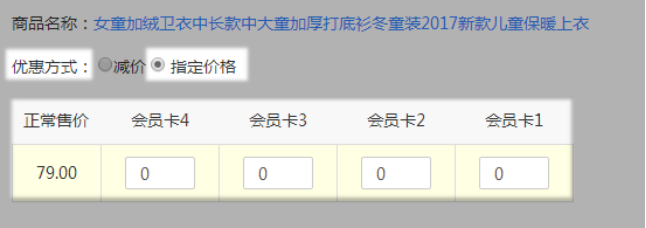
l 设置会员价格
点击此处可设置会员价格
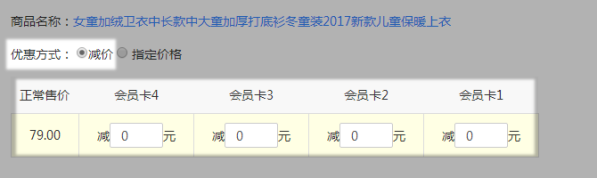
会员优惠方式有两种:减价和指定价格
l 推广商品
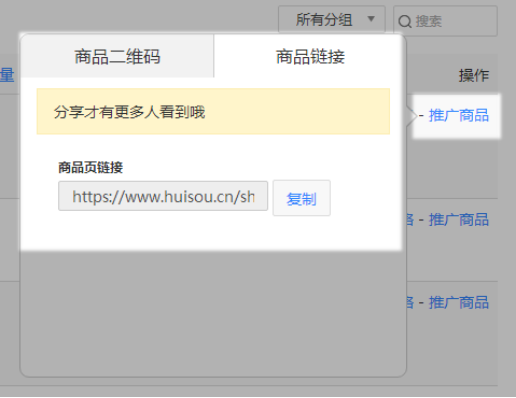
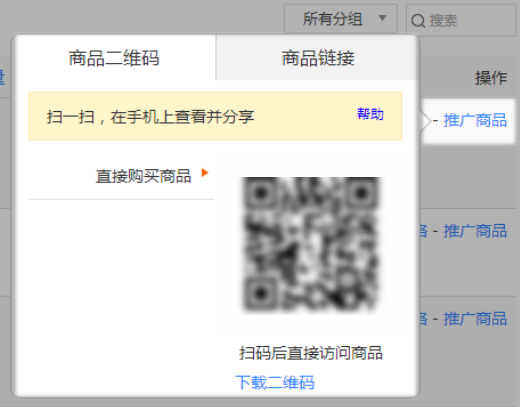
点击此处显示商品链接和二维码,可复制后分享
l 复制商品
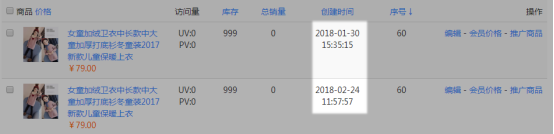
鼠标移到商品上,将显示复制按钮,点击“复制”直接将此商品复制到商品列表中

复制后显示商品的创建时间不同,其他参数不变
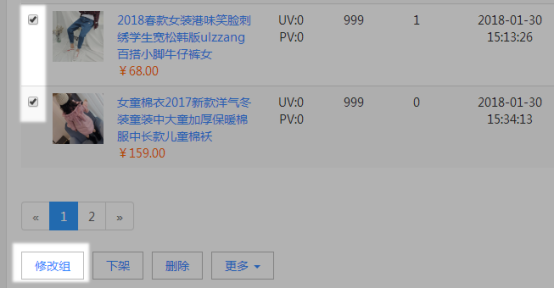
l 在商品列表中修改分组
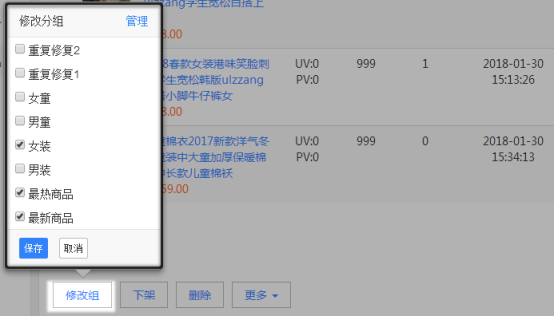
在商品列表中勾选需要修改的商品,点击列表下方“修改组”
勾选分组时可多选
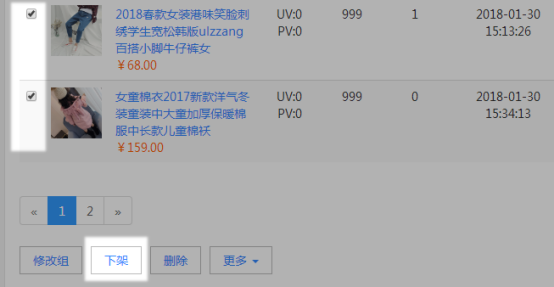
l 分销商品下架
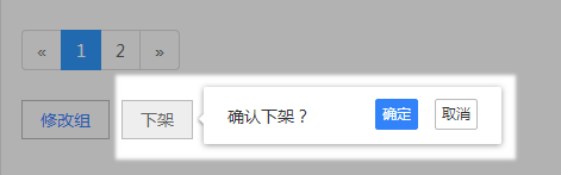
在商品列表中勾选需要下架的商品,点击列表下方“下架”
确认下架
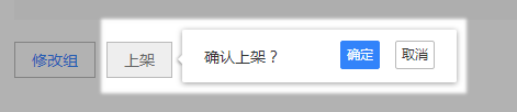
在仓库中的商品,可以批量上架
l 删除分销商品
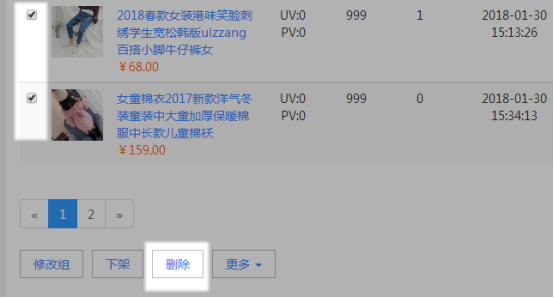
选择需要删除的商品,点击列表下方“删除”
确认删除

l 批量修改运费模板
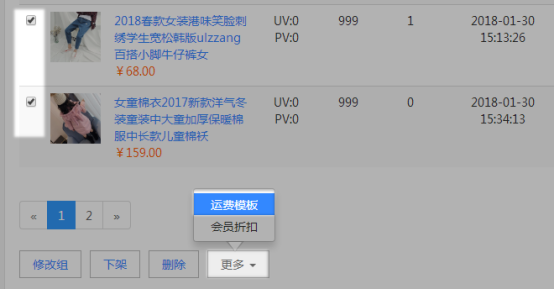
选择需要修改的商品,点击列表下方“更多”--“运费模板”
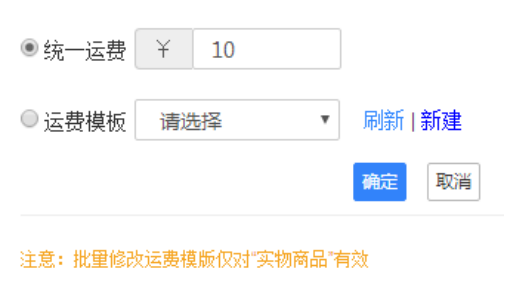
运费可以设置统一运费或者使用运费模板 《如何设置运费模板》链接
l 批量修改会员折扣
选择需要修改的商品,点击列表下方“更多”--“会员折扣”
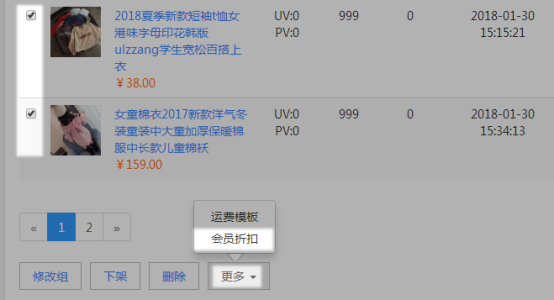
选择是否参与会员折扣


咨询热线